Baixa de recebimento
|Tutorial de uso da ferramenta|
Última atualização Há cerca de 1 ano
Realizando Baixas de Recebimentos
Introdução
Após lançar um recebimento — seja ele manual ou via retorno bancário — o sistema quita as parcelas correspondentes do acordo e registra o pagamento na página de Recebimentos Liberados, localizada no módulo financeiro. Lembramos que não é possível realizar uma baixa sem antes lançar seu recebimento.
1. Localizando o Recebimento para Baixa
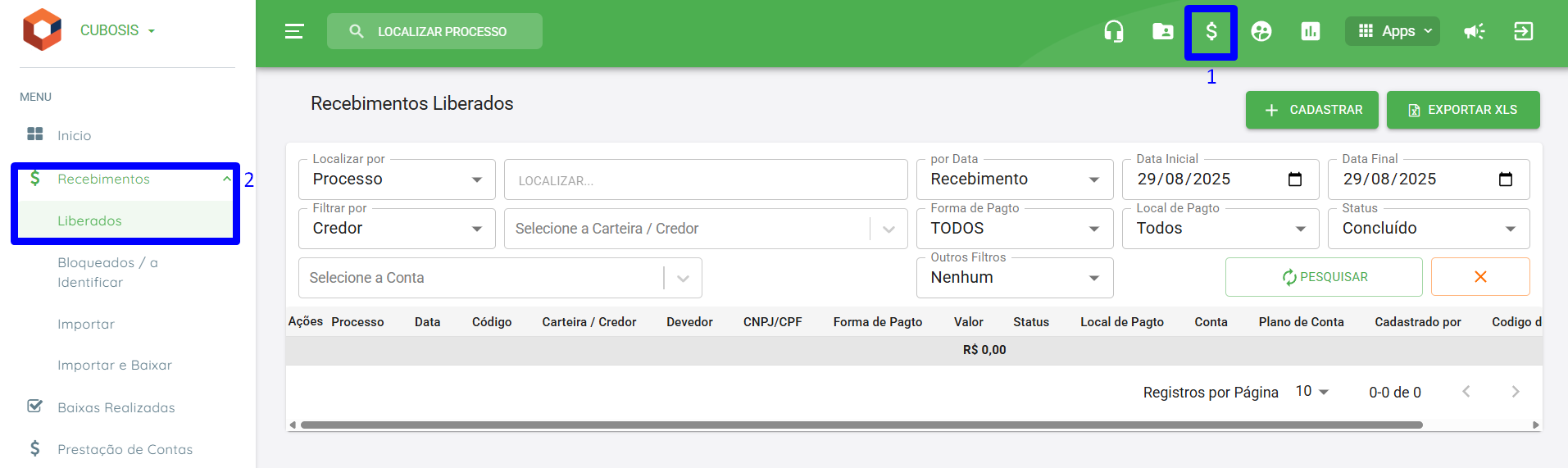
Acesse o módulo Financeiro(1) e no menu lateral esquerdo, clique em Recebimentos Liberados(2).
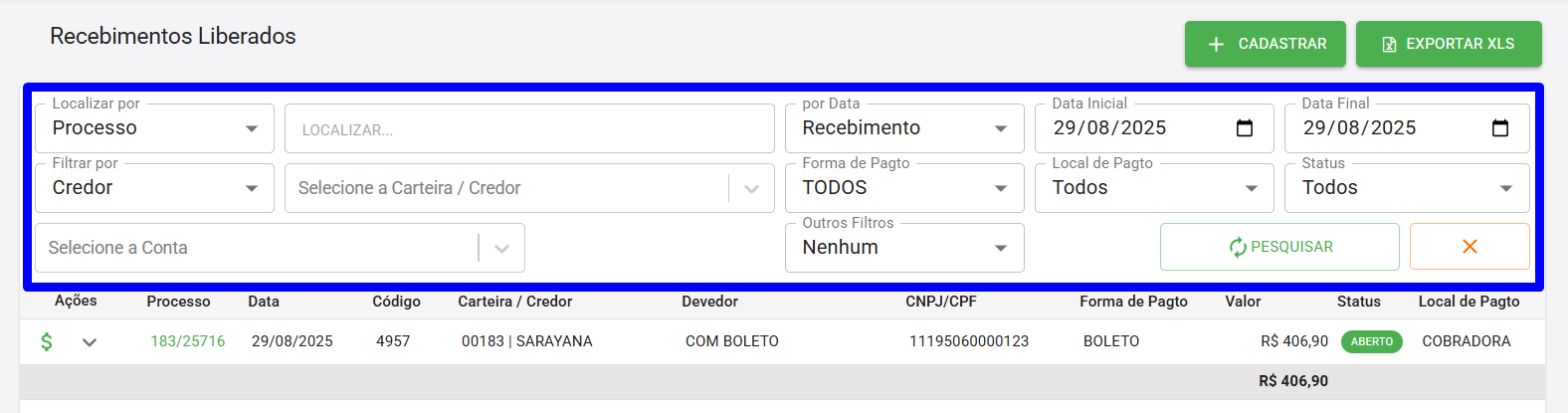
Utilize os filtros de pesquisa para localizar o recebimento desejado.
Clique no botão Baixar.
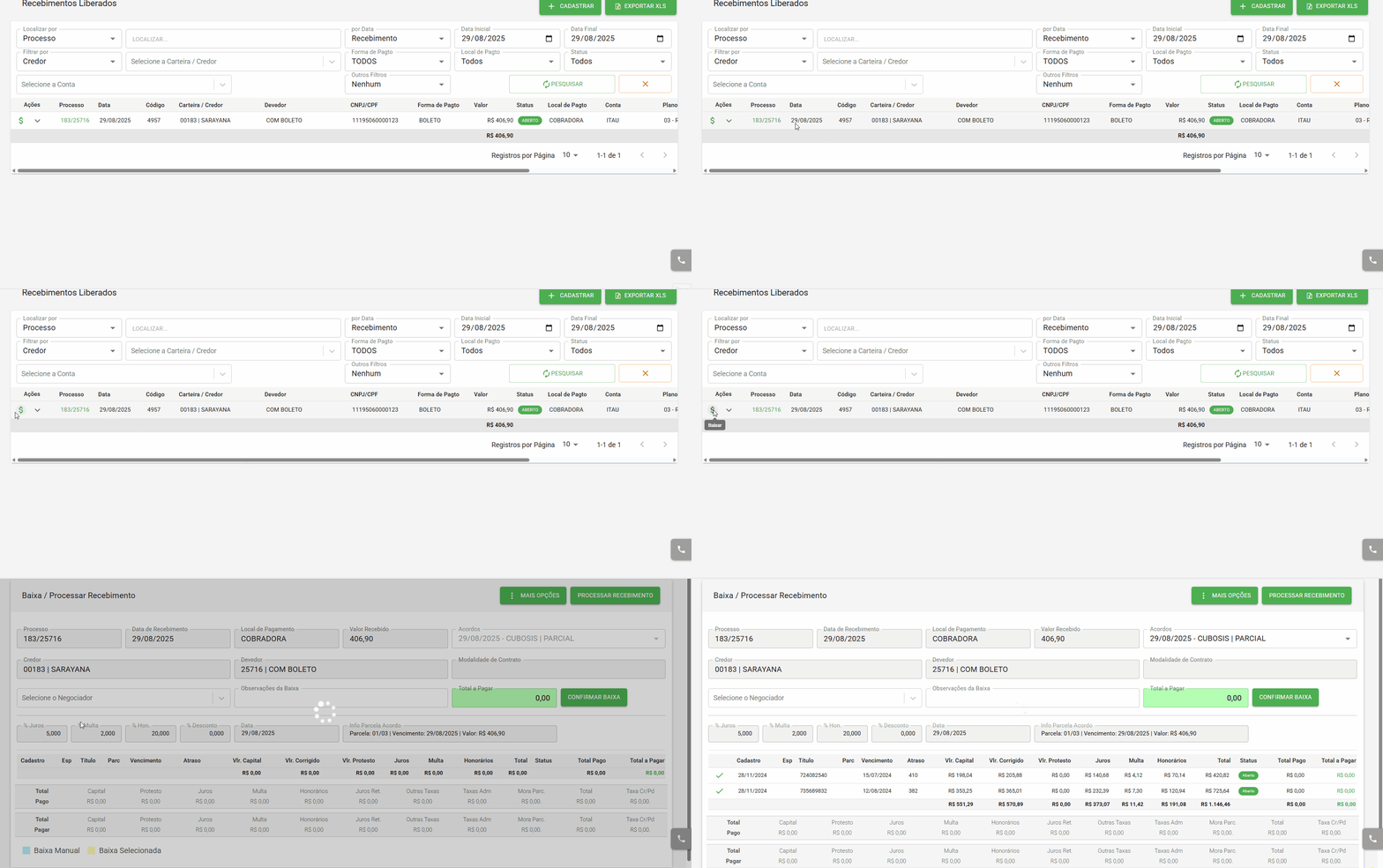
Ao fazer isso, você será direcionado para a Tela de Baixa.
2. Baixa Padrão do Sistema
Na tela de baixa, você pode optar pela baixa padrão:
Clique em Processar Recebimento.
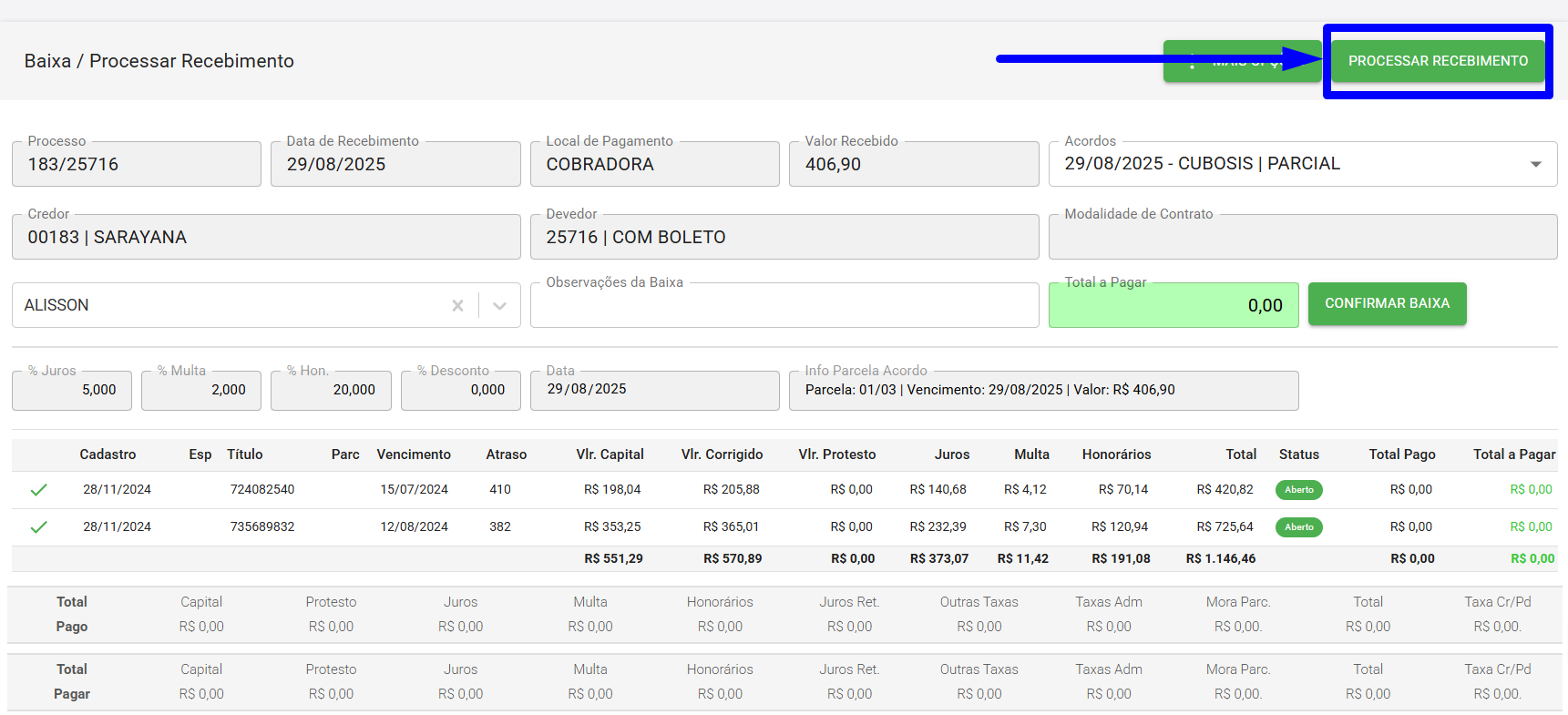
Em seguida, clique em Confirmar Baixa.
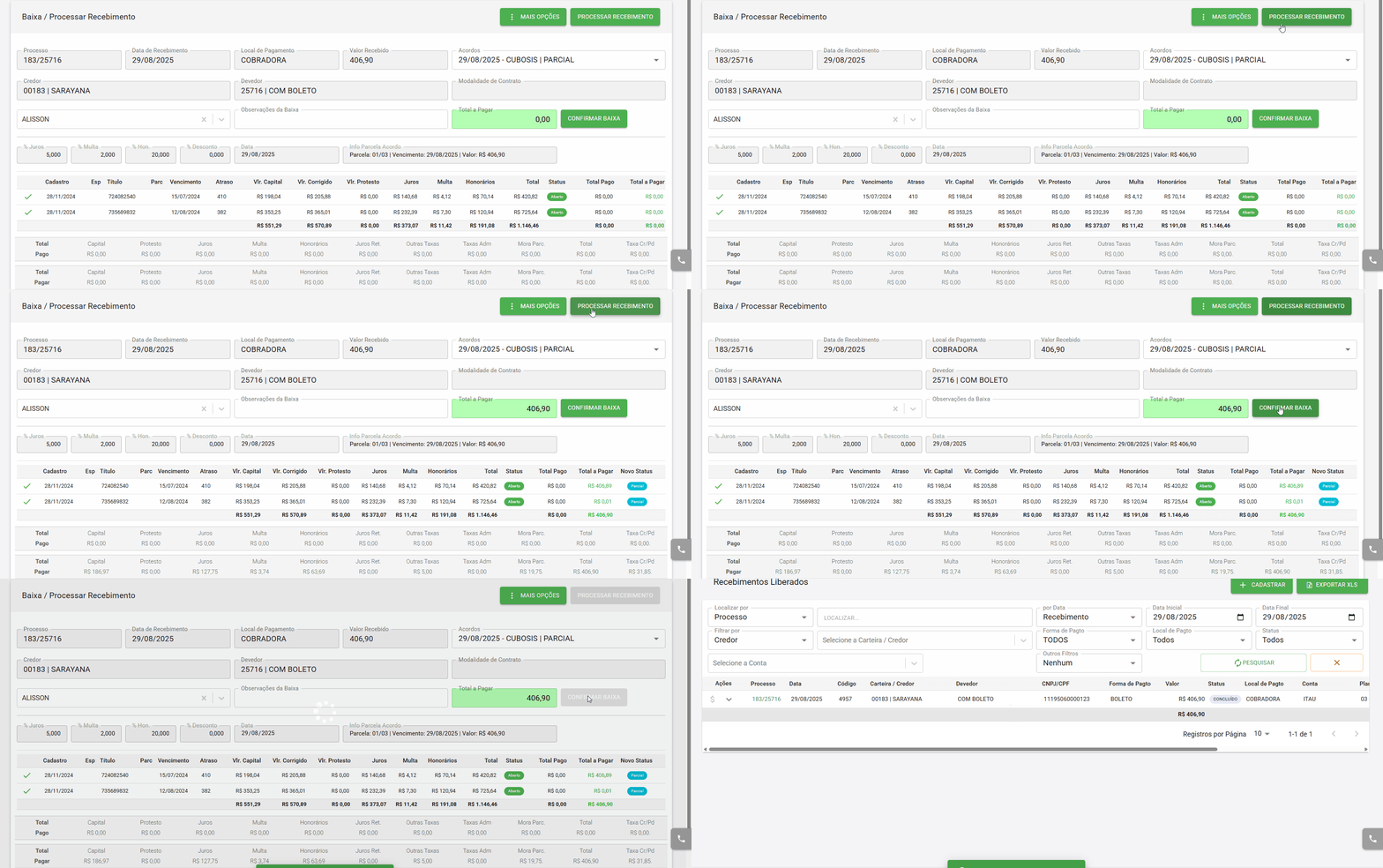
O sistema irá diluir automaticamente o valor pago nos títulos do acordo, obedecendo à regra:
Quitação dos títulos mais antigos primeiro;
Em seguida, os títulos mais recentes;
Até que todos estejam quitados na última parcela.
OU
Baixa proporcional
Com essa opção, o valor pago é dividido entre todos os títulos do acordo. Isso significa que eles continuam em aberto até a última parcela. Quando a última for paga, todos os títulos são quitados de uma vez.
Se quiser usar essa regra, é só entrar em contato com nosso suporte.
Após confirmar, o recebimento estará concluído e pronto para ser incluído na Prestação de Contas.
Nesta seção mostramos como realizar a baixa de forma padronizada e, no próximo tópico, detalhamos os itens da tela de baixa.
3. Tela de Baixas
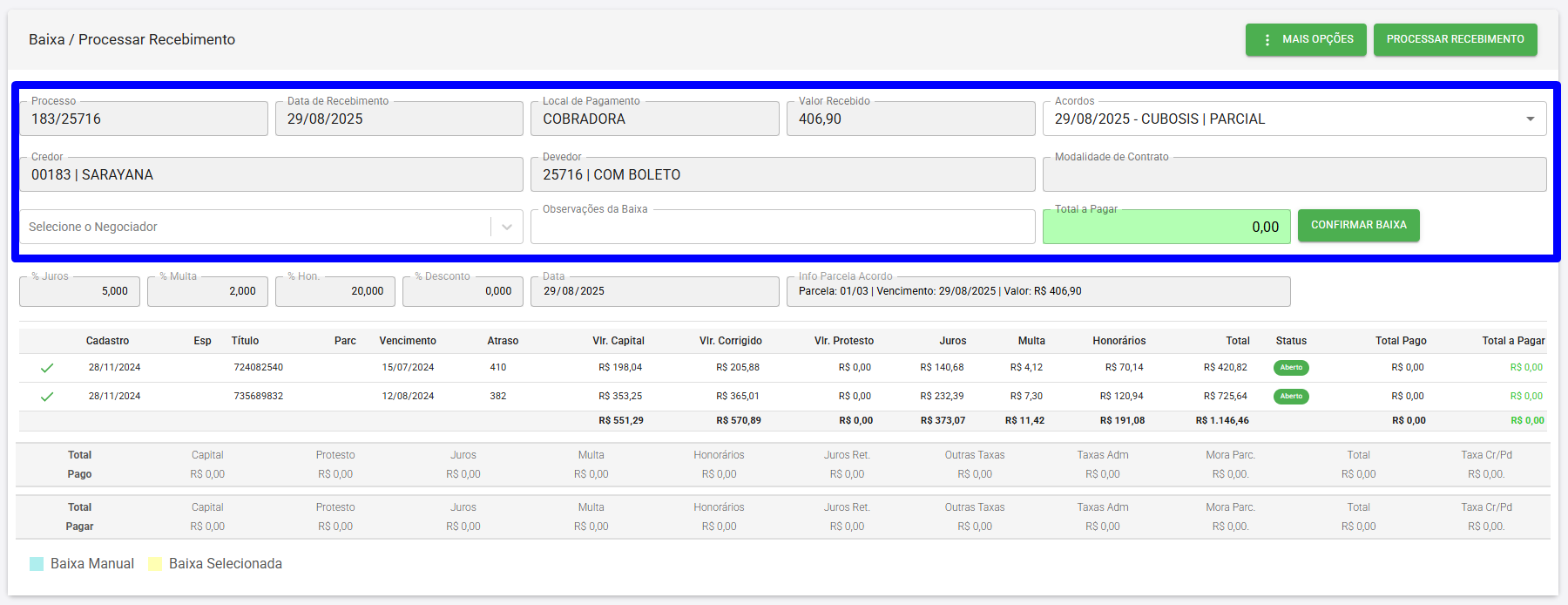
A Tela de Baixas tambem oferece uma visão completa do processo e do acordo. Na primeira seção, o sistema mostra o resumo do recebimento, com informação de devedor e pagamento.
Recursos disponíveis em Mais Opções:
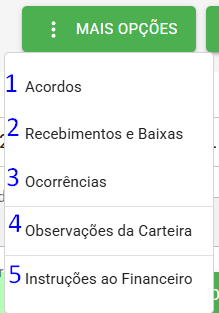
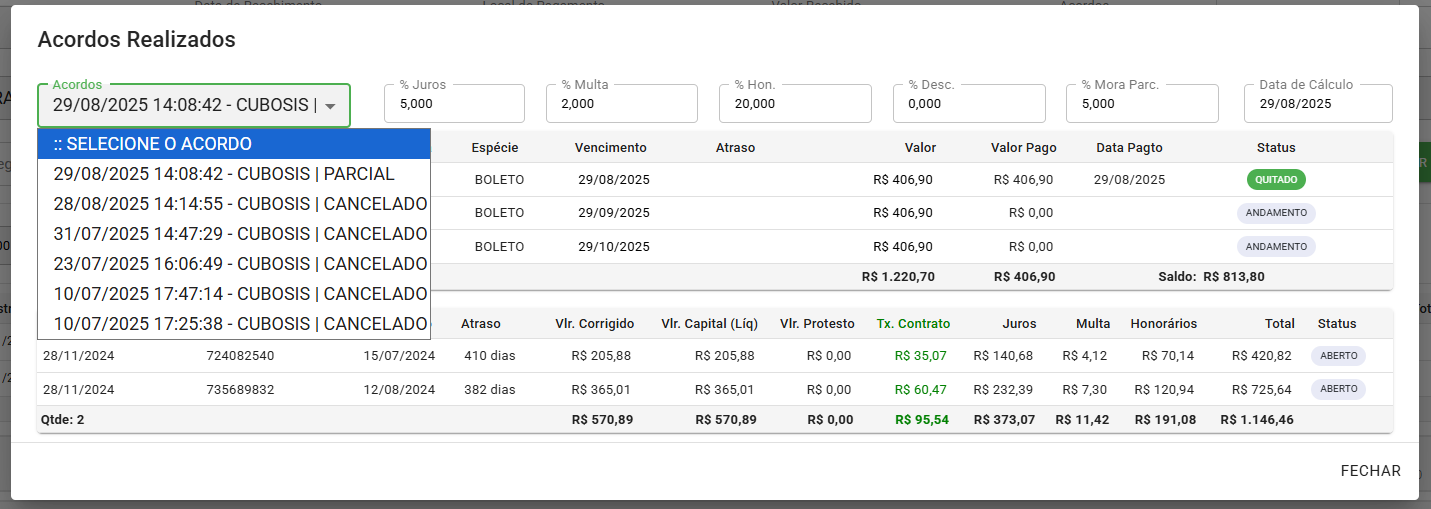
Visualizar acordos realizados no processo vinculado ao recebimento.(1)
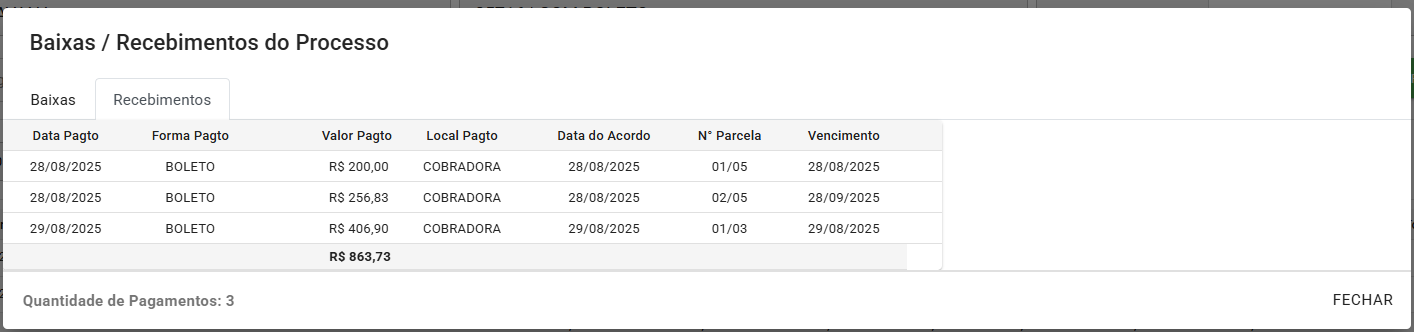
Consultar recebimentos e baixas anteriores.(2)
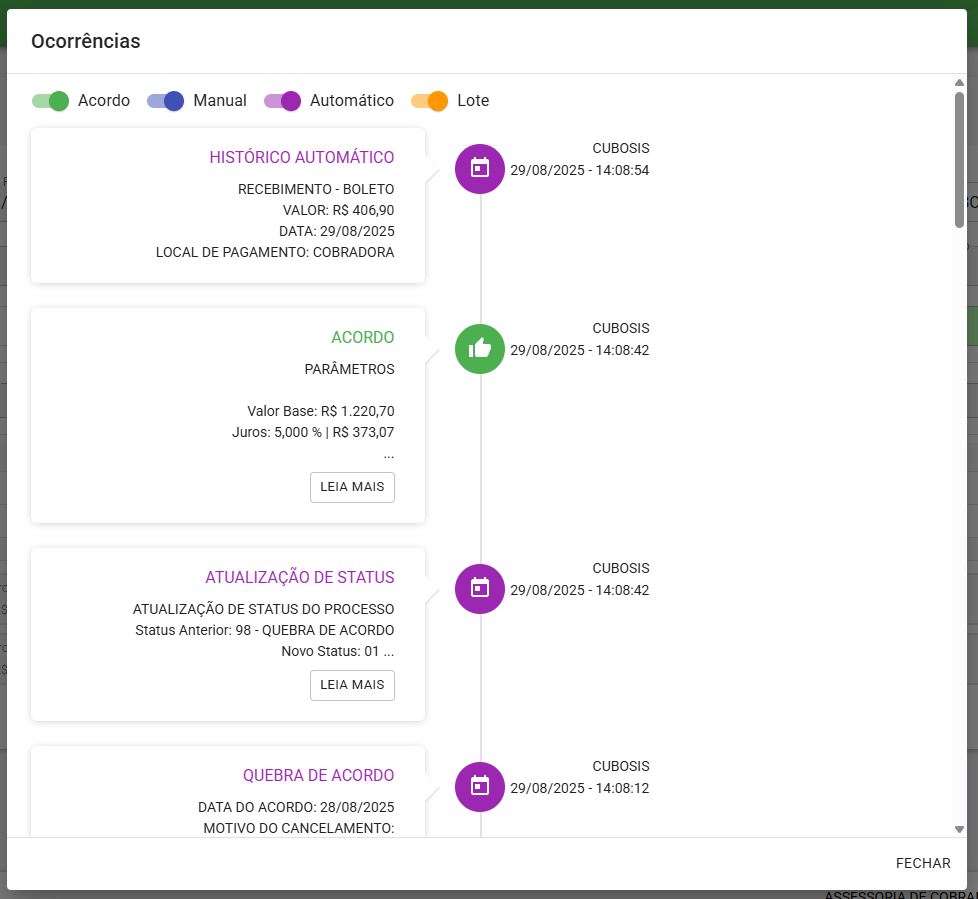
Acessar o histórico de ocorrências completo do processo.(3)
Ler observações da carteira (caso tenha sido parametrizado no cadastro do credor).

Conferir instruções ao financeiro (quando houver). Vale lembrar que quando existir uma instrução não lida, o sistema irá mostrar automaticamente ao abrir a tela de baixa.(4)(5)
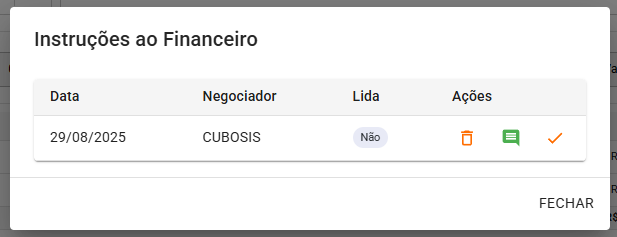
Tabela de Títulos
Na tabela, você visualiza todos os títulos do acordo.
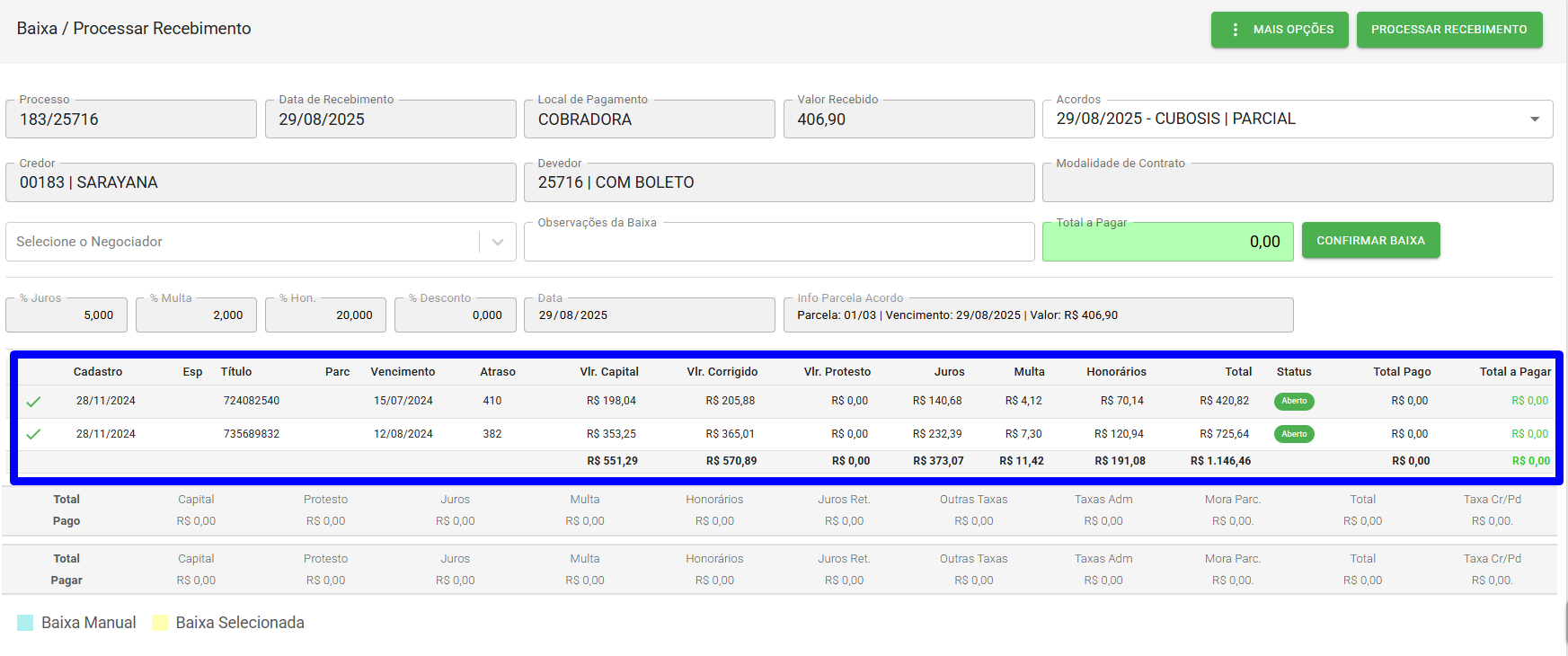
Ao clicar em Processar Recebimento, é possível detalhar os valores distribuídos nos encargos do acordo.
Clique em Detalhar Baixa para abrir a visão detalhada da baixa de cada título.

4. Detalhamento da Baixa
No Detalhamento da Baixa, temos duas áreas: cabeçalho(1) e tabela de encargos(2).
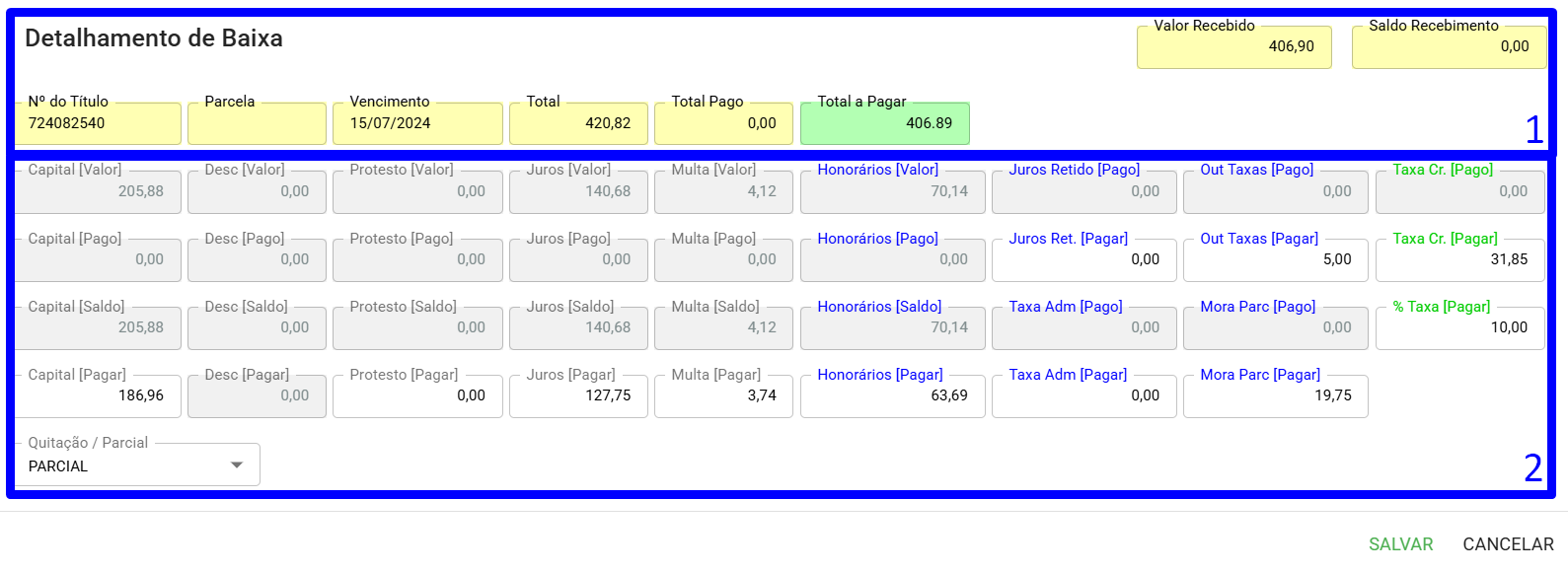
Cabeçalho:
Mostra as informações principais do título selecionado.

Tabela de Encargos:
Os encargos de uma baixa consistem em:
Capital - O valor final do título neste acordo.
Desconto - É o valor concedido de desconto no acordo.
Protesto - Valor geralmente cobrado para cobrir custas de cartório/processuais.
Juros - Os juros são calculados conforme regra do credor no ato do acordo.
Multa - Encargo que assim como juros é calculado no acordo, conforme regra de cobrança do credor.
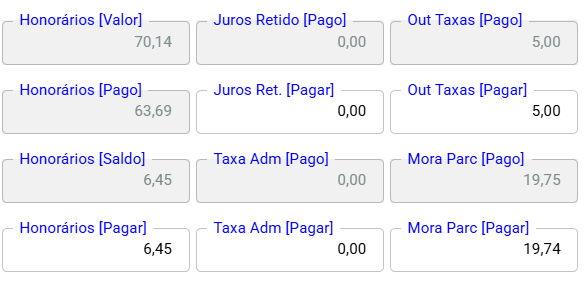
Honorários - Forma de remuneração da assessoria/escritório, o calculo deste encargo é definido nos Parâmetros de carteira.
Juros Retido - Forma de remuneração da assessoria/escritório, a regra de retenção deste encargo pode ser definida no cadastro do credor, em Modalidade de contrato.
Taxa Administrativa - É geralmente considerado um campo extra na baixa, onde o sistema pode lançar por exemplo o saldo restante de um pagamento, ou entao os juros de atraso de uma parcela de acordo.
Outras Taxas - Geralmente, neste campo é lançado a taxa operacional cobrada nas parcelas de um acordo.
Mora de Parcelamento – também chamada de juros de parcelamento, é o encargo aplicado sobre o valor do acordo em função do prazo que o devedor terá para quitar as parcelas.
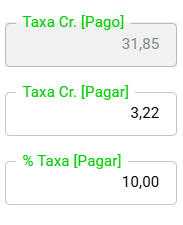
Taxa de Contrato (ou Taxa de Pagamento Direto, quando o recebimento ocorre diretamente na credora) – Neste campo do acordo é registrada a comissão da assessoria quando ela é paga pelo credor, sem ser adicionada ao valor final do acordo.
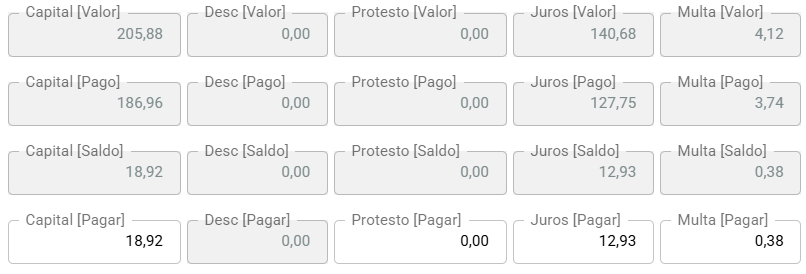
Estrutura dos Campos (para Capital, Desconto, Protesto, Juros, Multa e Honorários):
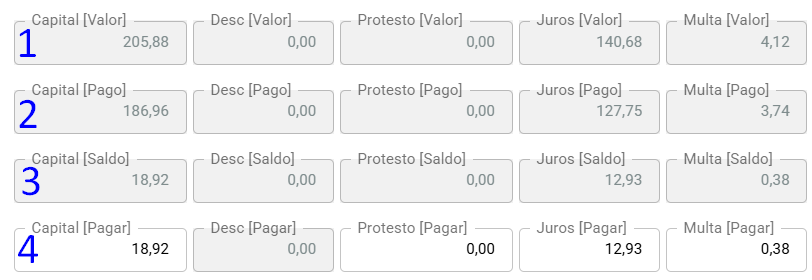
Linha 1: Valor total do campo, calculado no acordo.
Linha 2: Valor já pago em parcelas anteriores.
Linha 3: Saldo pendente.
Linha 4: Valor que está sendo baixado neste recebimento.
Para Juros Retido, Outras Taxas, Taxas Adm e Mora:
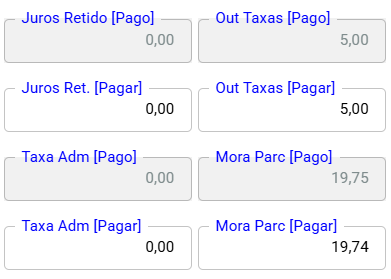
Exibe o que já foi pago e o que está sendo lançado nesta baixa.
Caso o título esteja sendo baixado neste pagamento, ele será automaticamente marcado como quitação.
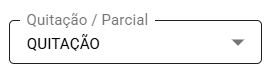
Sobre as cores dos campos:
Cinza: Valores de repasse ao credor (antes da retenção de taxa de contrato quando aplicado).
Azul: Valores de remuneração da assessoria, que estão inclusos no acordo e estão sendo pagos pelo devedor.
Verde: taxa de contrato ou pagamento direto, valores de remuneração da assessoria cujo percentual e regra é configurado no Cadastro do Credor.
ATENÇÃO! Os valores podem ser alterados manualmente, mas não recomendamos, exceto em casos muito específicos. É importante compreender que, ao alterar uma baixa — especialmente em acordos parcelados —, todas as baixas subsequentes podem precisar de correção. Não podemos garantir que, após uma alteração, o sistema continuará seguindo a lógica corretamente.
Caso altere os valores manualmente, garanta que o saldo de recebimento fique zerado.
Do contrário, o sistema não permitirá a baixa, pois o valor total não estará coerente com o recebido.
A única exceção é a Taxa de Contrato, pois ela pode alterar o valor do pagamento.
5. Conclusão
Agora já sabemos como:
Esse processo é crucial no fluxo de recuperação de dívidas e garante a consistência da gestão financeira. É tambem um passo obrigatório para liberar a opção de cadastro da Prestação de Contas
Para maiores informações, entre em contato com nosso Suporte Técnico. Será um prazer lhe atender!