Régua de Cobrança
|Tutorial de uso da ferramenta|
Última atualização Há 8 meses
A Régua de Cobrança é uma ferramenta poderosa para automatizar a notificações de parcelas á vencer e até vencidas com devedores, reduzir inadimplência e reforçar o relacionamento com clientes.
Neste tutorial, você aprenderá a ativá-la, configurá-la e acompanhar os resultados.
1. Ativando a Régua de Cobrança
Por padrão, a régua vem desativada.
Para ativá-la:
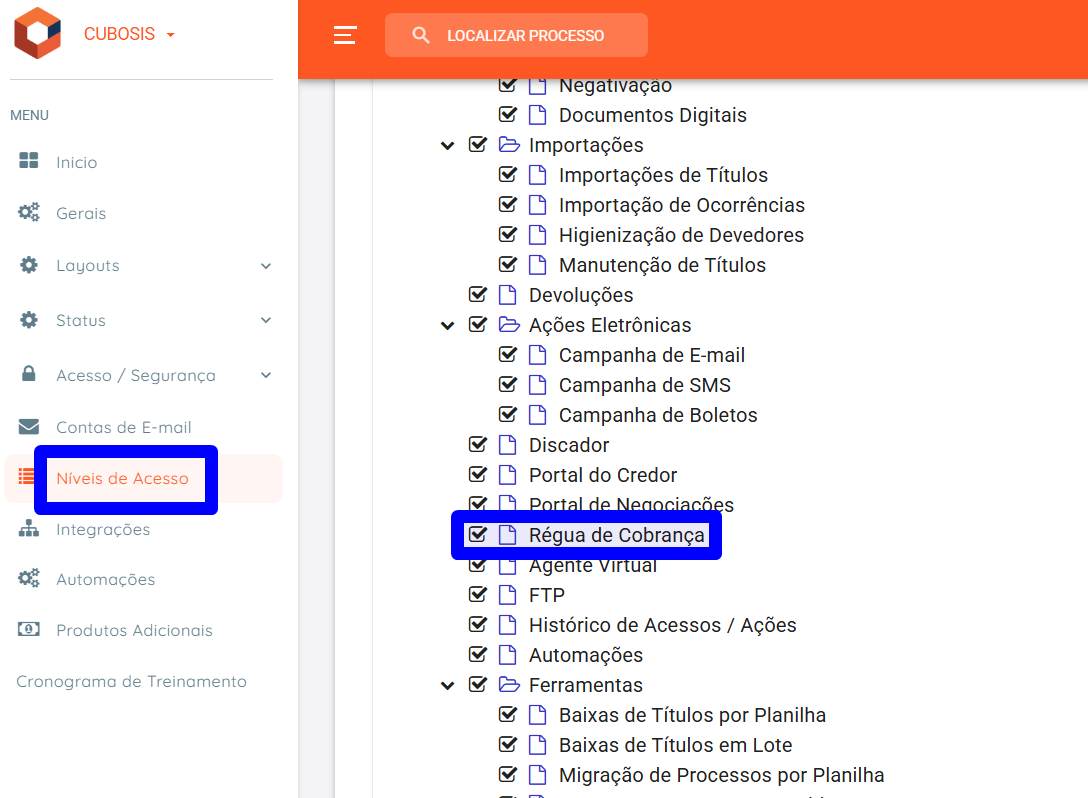
Acesse Níveis de acesso, no menu configurações e escolha o nível de acesso na qual você deseja habilitar a ferramenta.
Na aba Backoffice, marque a opção Régua de Cobrança.
Clique em Salvar.
Saia do sistema e faça login novamente.
2. Criando uma nova régua
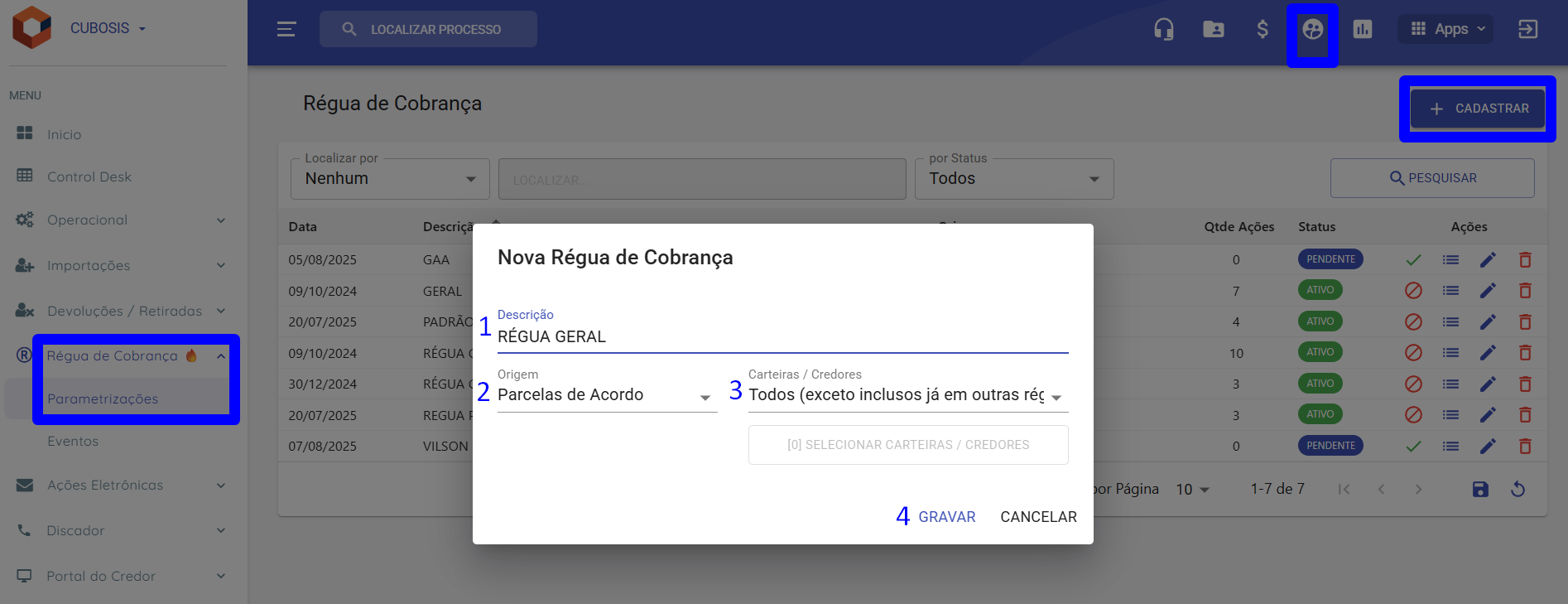
No BackOffice, acesse Parametrizações no menu Régua de Cobrança e clique em Cadastrar.
Dê um nome para a régua(1).
Escolha a origem do vencimento(2):
Parcelas de acordo → usa os vencimentos das parcelas como referência para as ações.
Títulos originais → usa os vencimentos originais dos débitos.
Selecione os credores que participarão das ações da régua(3):
Todos contempla todos os credores que não estão em outras réguas ativas.
Apenas credores específicos contempla os credores que você selecionar
Clique em Gravar (4).
3. Criando ações de notificação
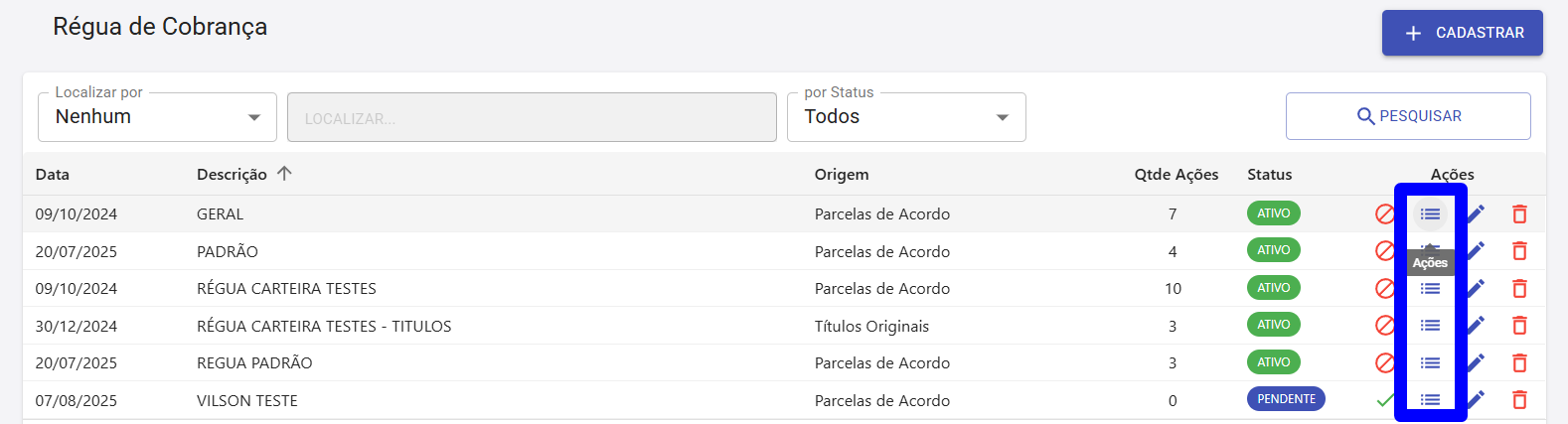
Após criar a régua, ela aparecerá na lista de réguas cadastradas.
Clique no ícone de lista para criar as ações (envio de e-mail, SMS ou WhatsApp).
Tipos de notificações que você pode configurar
Lembrete de parcela a vencer
Lembrete no dia do vencimento
Cobrança de parcela vencida
Mensagem de agradecimento após pagamento
Você pode criar quantas ações desejar, inclusive mais de uma ação para o mesmo prazo de vencimento ou atraso.
3.1 Ações por E-mail
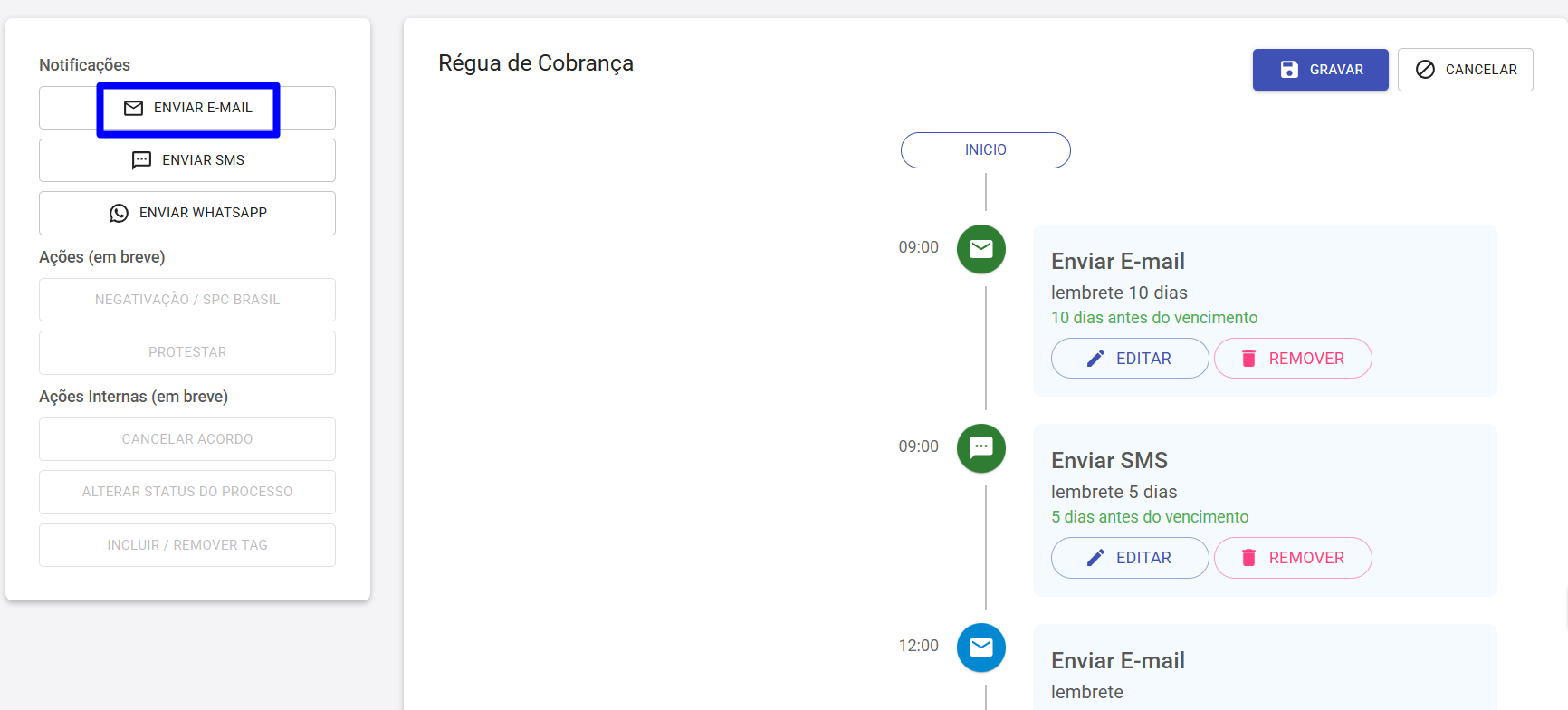
Para enviar e-mails:
Integre sua conta em: Apps > Configurações > Contas de e-mail.
Crie modelos de mensagem em Ações eletrônicas.
Inclua a variável de link da fatura para facilitar o pagamento.
No cadastro da ação:
Insira descrição(1)
Defina o horário de envio(2)
Escolha a ação (ex.:lembrete de vencimento, parcela vencida, agradecimento)(3)
Defina quantos dias antes ou depois do vencimento a mensagem será enviada(4)
Escolha a conta de e-mail remetente(5)
Escolha o modelo de mensagem(6)
Se desejar, marque para gerar automaticamente boleto ou fatura se aplicável. O sistema irá gerar o boleto na conta bancária que foi selecionada no Cadastro do Credor, caso nenhuma conta tenha sido selecionada, o sistema usa a conta padrão definida na aba financeiro, das configurações gerais.(7)
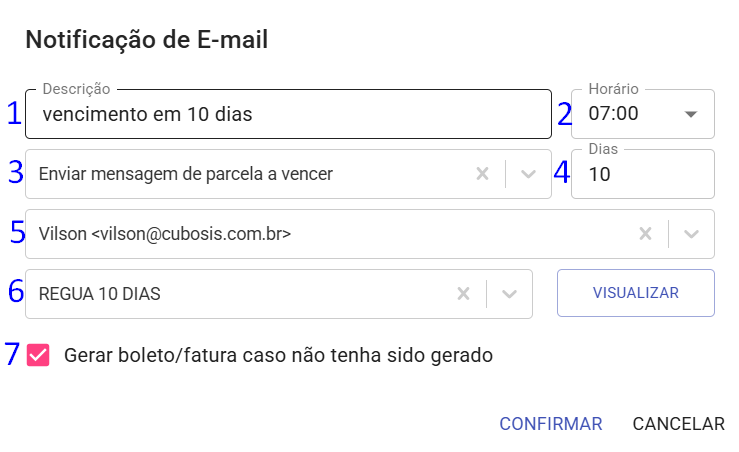
3.2 Ações por SMS
Para enviar SMS:
Tenha integração com uma plataforma de SMS ativa (consulte o suporte para opções).
Crie modelos de mensagem em Ações eletrônicas.
No cadastro da ação:
Insira descrição(1)
Horário de envio(2)
Escolha a ação (ex.:lembrete de vencimento, parcela vencida, agradecimento)(3)
Defina quantos dias antes ou depois do vencimento a mensagem será enviada(4)
Plataforma de SMS remetente(5)
Modelo de mensagem(6)
Se desejar, marque ‘gerar automaticamente boleto ou fatura’ se aplicável(7)
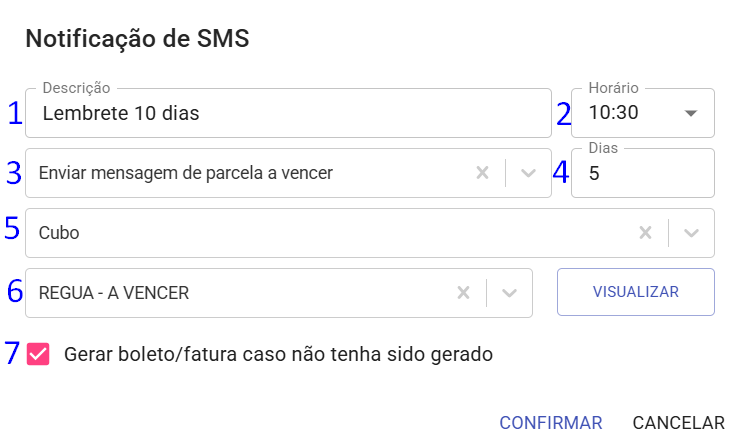
3.3 Ações por WhatsApp
Para enviar via WhatsApp:
Contrate e ative o Chat Bot preventivo no CRM.
Crie modelos de mensagem em Ações eletrônicas.
No cadastro da ação:
Insira a descrição(1)
Horário de envio(2)
Escolha a ação (ex.:lembrete de vencimento, parcela vencida, agradecimento)(3)
Defina quantos dias antes ou depois do vencimento a mensagem será enviada(4)
Agente digital remetente(5)
Modelo de mensagem(6)
Opção para gerar boleto ou fatura automaticamente, se aplicável(7)
Opção de enviar somente para números marcados como WhatsApp(8)
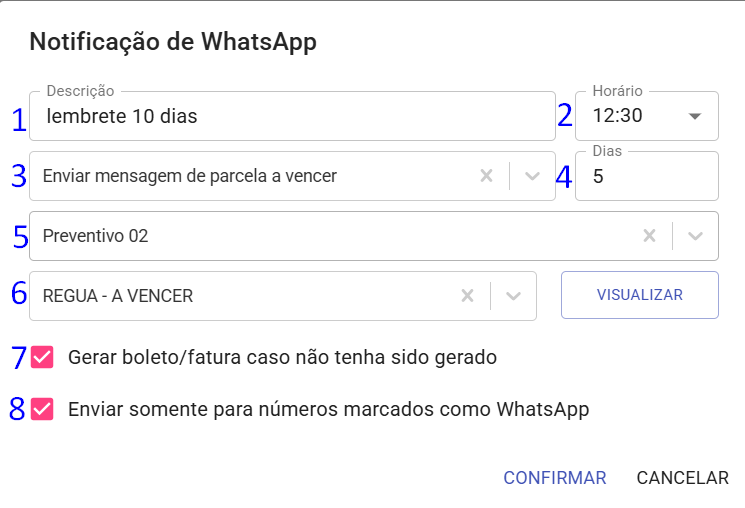
4. Ativando a régua e acompanhando resultados
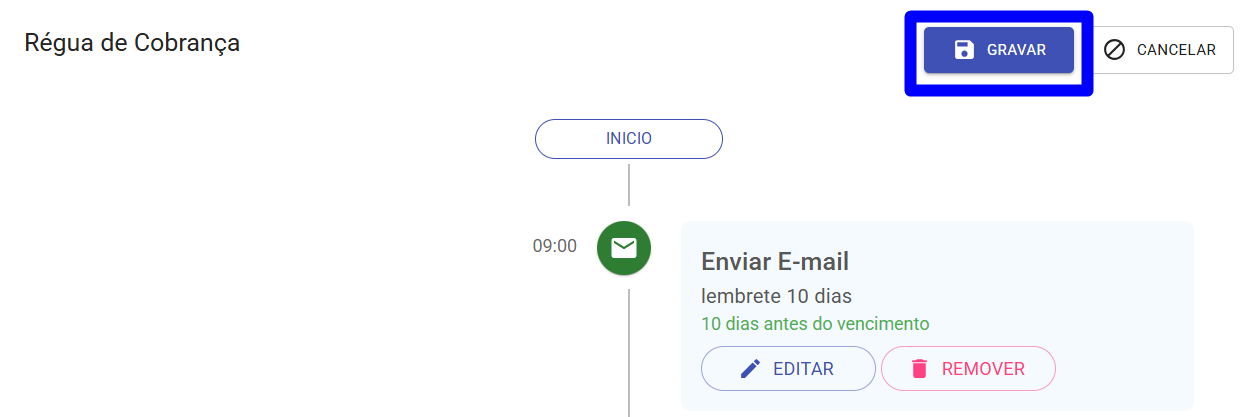
Após configurar as ações, clique em Gravar.
Na tela principal da régua, clique em Ativar.
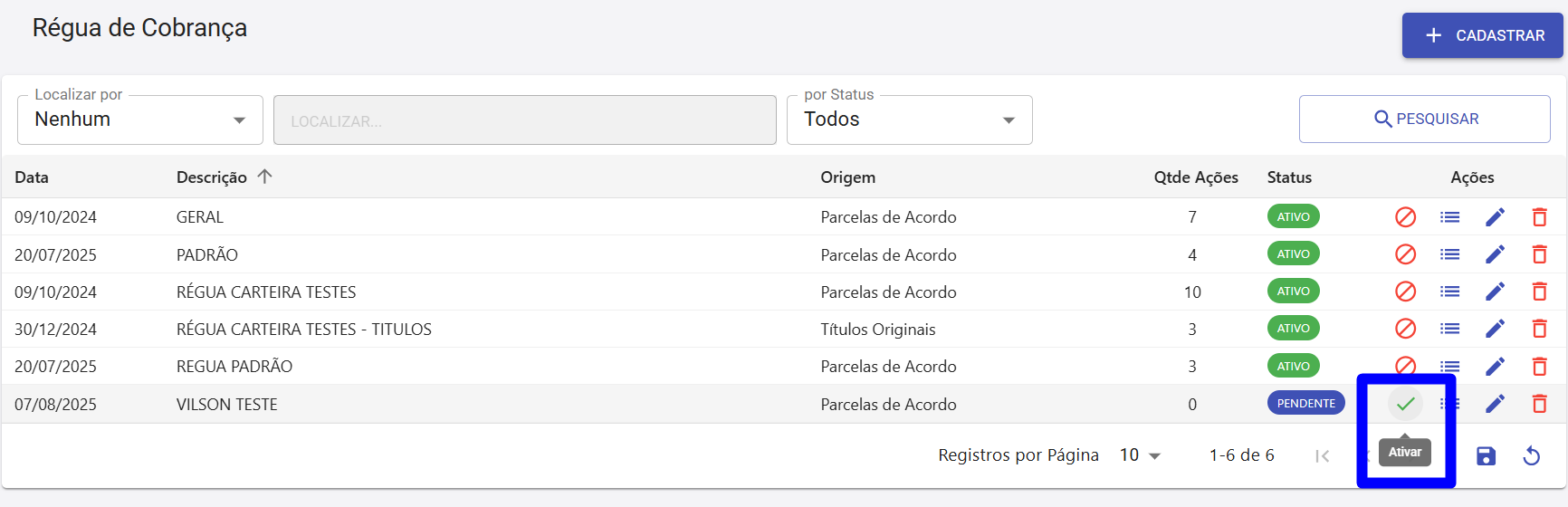
Os envios serão feitos automaticamente.
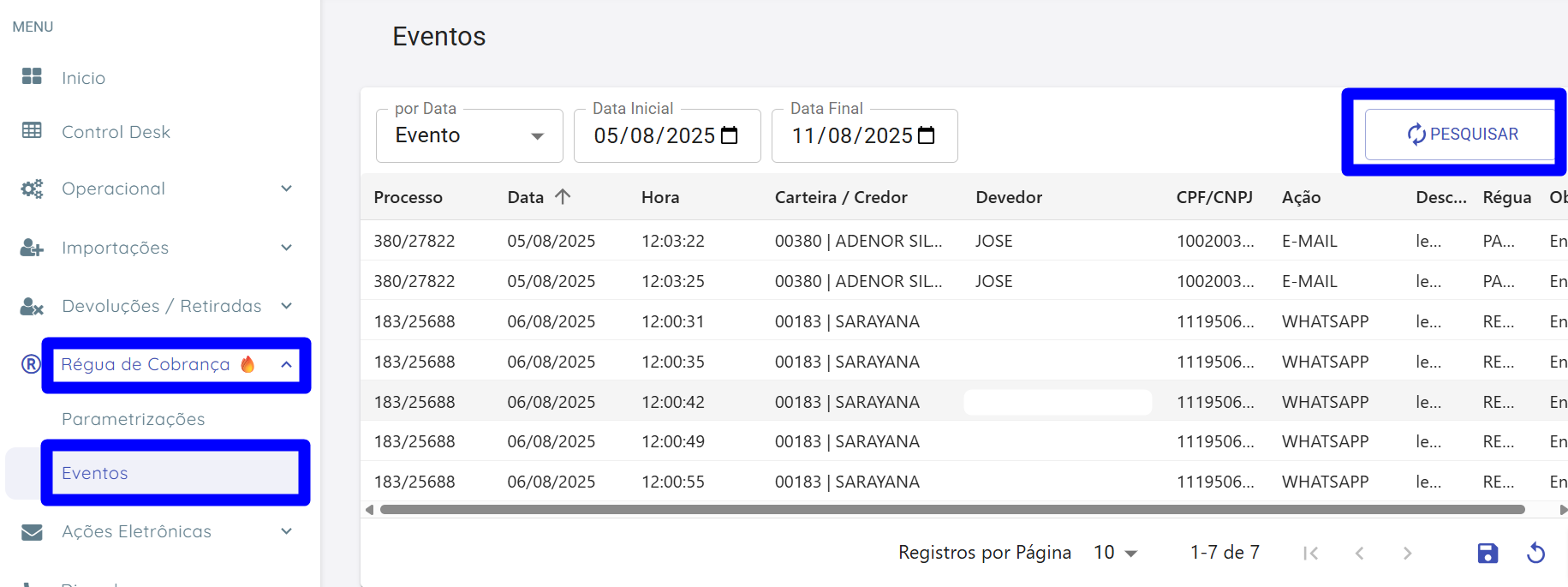
Acompanhe os resultados na aba Eventos.
Benefícios da Régua de Cobrança
Automatiza comunicações com devedores
Reduz a inadimplência
Alivia a demanda dos negociadores
Fortalece o relacionamento com clientes
Experimente, ajuste conforme sua operação e aproveite todos os benefícios.